# wegame热血传奇分辨率调整实用指南 适配不同设备轻松设置
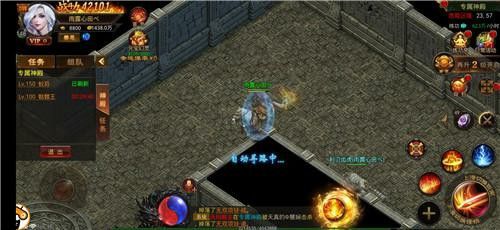
登录wegame客户端后,很多玩家会直接点击热血传奇的启动按钮,却忽略了启动前的基础设置环节,而分辨率不合适往往会成为影响游戏体验的第一个障碍。无论是画面被拉伸变形、人物模型显示不全,还是窗口模式下边框过大影响视野,其实都能通过调整分辨率得到改善。wegame热血传奇分辨率怎么调这个问题,看似简单却藏着不少适配技巧,尤其是面对不同尺寸的显示器和不同的设备类型时,选对方法才能让玛法大陆的场景呈现出最佳状态。
当游戏成功启动并进入角色选择界面时,无需急于点击“进入游戏”,此时可以先留意界面右上角的设置图标。点击该图标后会弹出包含多个选项的设置面板,其中“画面设置”分类下就包含了分辨率调节功能。这里提供的分辨率选项并非固定不变,会根据wegame客户端检测到的显示器参数进行适配,常见的800×600、1024×768、1280×960等选项都能在这里找到。需要注意的是,选择分辨率时不能只追求数值高低,要结合显示器的原生分辨率来判断,比如19寸显示器搭配1280×1024分辨率会更协调,而24寸显示器则适合1920×1200的设置,避免出现画面拉伸或留黑边的情况。
对于习惯在启动游戏前进行设置的玩家来说,wegame客户端自带的辅助设置功能会更加便捷。打开wegame后,在“我的游戏”列表中找到热血传奇,游戏图标下方会显示“辅助设置”按钮,点击进入后就能直接看到分辨率设置选项。这种方式的优势在于无需启动游戏客户端,节省了反复重启调整的时间,尤其适合网络环境不佳或电脑配置一般的玩家。在这个设置界面中,除了分辨率,还能同步调整画面质量和显示模式,建议将分辨率与显示模式联动设置,比如选择1024×768分辨率时搭配窗口模式,选择1920×1080分辨率时开启全屏模式,让画面显示更贴合操作需求。
使用笔记本电脑玩wegame热血传奇的玩家,常常会遇到分辨率调整后画面模糊的问题,这其实与电脑的高DPI显示设置有关。解决这个问题需要两步操作,首先在wegame的辅助设置中选择合适的分辨率,比如14寸笔记本适合800×600或1024×768,20寸笔记本则可以尝试1600×900;接着回到电脑桌面,右键点击空白处选择“显示设置”,在“缩放与布局”中关闭缩放功能,或勾选“禁用显示缩放(高DPI设置)”。这样调整后,游戏画面会按照原生分辨率显示,文字和图标不会出现发虚的情况,无论是跑图做任务还是组队PK,都能清晰看到技能图标和怪物动向。
有些玩家在调整分辨率后会发现,虽然画面尺寸合适了,但进入地图后会出现黑屏或卡顿现象,这大概率是分辨率与显卡驱动不兼容导致的。遇到这种情况时,无需频繁更换分辨率选项,可以先通过显卡官网更新驱动程序,NVIDIA和AMD显卡都有专门的驱动更新工具,更新后重启电脑再尝试设置。如果问题依然存在,可以打开显卡控制面板,找到“显示”选项下的“缩放模式”,选择“保持纵横比”,再回到游戏中调整分辨率。这种方法能有效解决老旧显卡对高分辨率的适配问题,让wegame热血传奇在不同配置的电脑上都能稳定运行。
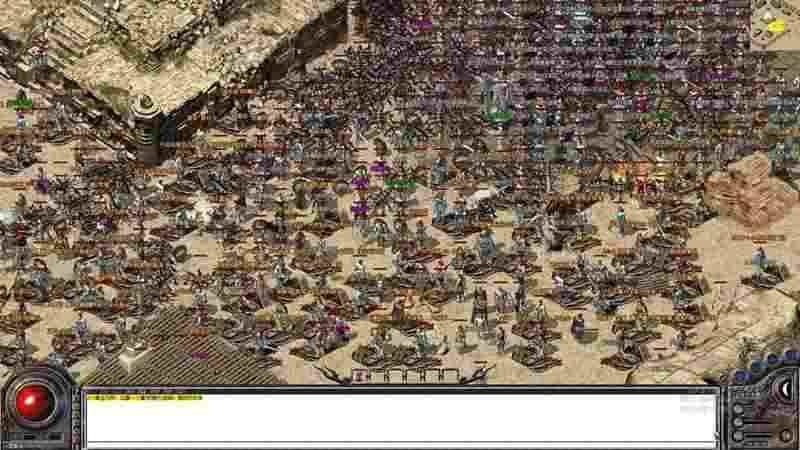
不同游戏场景对分辨率的需求也有所差异,这一点需要玩家根据自身玩法习惯灵活调整。比如在蜈蚣洞、猪洞等怪物密集的地图刷怪时,选择1280×960分辨率能获得更广阔的视野,提前发现周围的怪物和其他玩家,避免被偷袭;而在沙巴克攻城等大型团战中,适当降低分辨率至1024×768可以提升游戏流畅度,减少技能释放时的画面卡顿。此外,多端互通版和纯PC版的分辨率适配也有区别,多端互通版的1280×960分辨率视野更广阔,而纯PC版的1024×768和1280×960显示内容基本一致,玩家可以根据自己的游戏版本选择合适的设置。
除了常规的设置方法,还有一些细节操作能让分辨率调整效果更理想。比如通过游戏安装目录下的“Config.ini”文件手动修改分辨率,用记事本打开该文件后,找到“Resolution”字段,输入想要的分辨率数值(如1024768代表1024×768),保存后启动游戏即可生效,这种方法适合游戏内设置无法调出目标分辨率的情况。另外,使用Alt+Enter快捷键可以快速切换全屏和窗口模式,搭配分辨率设置使用,能在不同场景下快速调整显示状态。需要注意的是,无论采用哪种方法,调整完分辨率后最好在游戏内切换地图测试效果,确保画面稳定无异常后再进行长时间游戏。